
Как подключить онлайн‑кассу к интернет‑магазину: инструкция


Если вы решили продавать товары через интернет, важно не забыть об одном обязательном шаге — купить и зарегистрировать онлайн‑кассу. Без неё нельзя принимать оплату от покупателей.
В этой статье разберём, как подключить онлайн‑кассу к интернет‑магазину пошагово. Объясним, что такое онлайн‑ККТ, кому она нужна, как выбрать подходящую онлайн‑кассу для вашего бизнеса и что важно учитывать при выборе.
Онлайн‑ККТ для интернет‑магазина: что это такое
Это касса, которая работает через интернет и передаёт данные о продаже в налоговую. ККТ расшифровывается как «контрольно‑кассовая техника». Интернет‑магазин может обойтись без физического кассового аппарата, поскольку можно подключить облачную кассу.
Бизнес обязан работать с онлайн‑ККТ при расчётах с физлицами согласно № 54-ФЗ от 22 мая 2003 года «О применении контрольно‑кассовой техники при осуществлении расчётов в Российской Федерации».

Представьте, вы открыли небольшой интернет‑магазин и начали принимать оплату через сайт. Каждый раз, когда покупатель платит — картой, по QR-коду или через электронные кошельки — вы обязаны выдать чек. Именно онлайн‑ККТ формирует чек, отправляет его покупателю и передаёт информацию в налоговую службу.
Подходит такая касса:
Интернет‑магазинам, продающим товары в интернете. Селлерам, которые продают товары на маркетплейсах. Любому бизнесу, который принимает оплату онлайн от клиентов.
Даже если у вас нет офиса или точки продаж, но вы получаете деньги с онлайн‑продаж — касса обязательно нужна.
Требования к интернет‑магазинам: какая именно нужна касса и кому
Если вы решили открыть интернет‑магазин, один из первых вопросов — нужна ли касса и какая именно. Ошибка здесь может обойтись в десятки тысяч рублей.
Перед запуском магазина составьте список всех способов оплаты. Это поможет сразу понять, нужна ли онлайн‑касса, и какую выбрать.

Касса нужна, если вы принимаете оплату:
Онлайн через сайт при помощи платёжной системы, например, ЮKassa или Робокасса. Переводом через СБП, например, клиент сканирует QR-код и оплачивает через мобильное приложение банка. Через мобильные приложения АlfаСASH и AlfaPOS — они работают на смартфонах с операционной системой андроид, соответствуют требованиям 54-ФЗ и могут заменить терминал и онлайн‑кассу. Через терминал, если у курьера есть мобильное устройство для эквайринга.
Во всех этих случаях чек нужно пробивать обязательно и отправлять его покупателю на электронную почту или по СМС. Это требование закона № 54-ФЗ.

Что важно помнить:
- Чек нужно выдавать в момент оплаты, а не потом.
- На чеке обязательно должны быть: ИНН, сумма, способ оплаты, наименование товара, дата и время.
- Если чек не отправлен, ИП могут оштрафовать на 2000 рублей, юрлицо — на 10 000 рублей — ст. 14.5 КоАП РФ.
Принцип работы кассы для сайта онлайн‑магазина
Когда вы запускаете интернет‑магазин, важно не только принять оплату, но и оформить её правильно с точки зрения закона.
Чтобы понять, как устроена работа кассы, давайте разберём простой пример: у вас есть интернет‑магазин, вы продаёте детские игрушки. Клиент заходит на сайт, оплачивает товар — и начинается работа онлайн‑кассы.
Что происходит дальше:
- Оплата от покупателя. Клиент оплачивает заказ — картой, по СБП или другим способом. Сайт получает сигнал: «Покупка совершена».
- Сигнал поступает в кассу. Информация об оплате автоматически уходит в вашу онлайн‑кассу. Касса формирует фискальные данные — то есть записывает и шифрует информацию о том, кто, что и за сколько купил.
- Касса создаёт чек — с указанием наименования товара, цены, даты и способа оплаты. Чек получает специальный код, чтобы его нельзя было подделать.
- Данные уходят в ОФД. Это оператор фискальных данных — посредник между вашей кассой и налоговой. Он проверяет данные и пересылает их в ФНС.
- Покупатель получает чек. Параллельно чек отправляется клиенту — по почте или в СМС. Всё происходит за секунды, вручную ничего делать не нужно.
- Продажа завершена, данные сохранены и переданы, а вы работаете честно и спокойно.

Варианты онлайн‑касс для ИП с интернет‑магазинами
Если вы ИП и у вас интернет‑магазин, без онлайн‑кассы не обойтись. Ниже рассмотрим варианты онлайн‑касс и как понять, что подойдёт именно вам.
Облачная касса — для тех, кто работает только онлайн
Вы не храните товар у себя, оплату получаете через сайт, а доставка — через курьера или службу. Тогда вам подойдёт облачная касса, которая находится на сервере оператора.
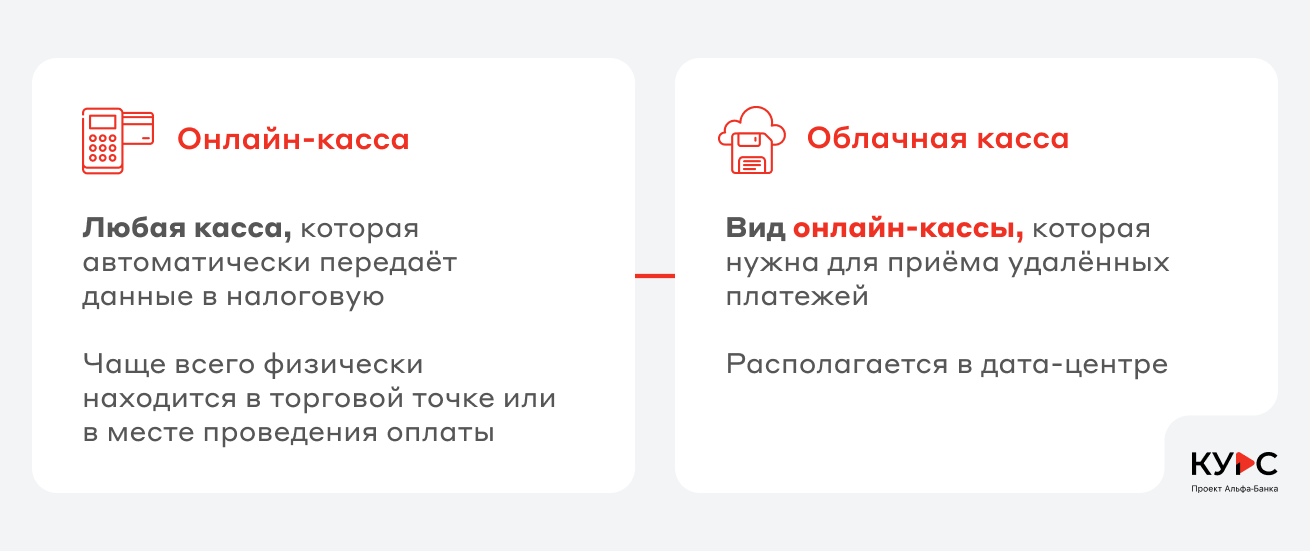
Облачную онлайн‑кассу предоставляет МодульКасса, АТОЛ Онлайн, облачная касса от Альфа‑Банка и Orange Data.

Мария зарегистрирована как ИП. Она продаёт авторские украшения на своём сайте. Она использует кассу от сервиса приёма платежей — всё подключено и работает без её участия. Чеки уходят клиентам на электронную почту сразу после покупки.
Физическая касса — если есть самовывоз или торговая точка
Если покупатели могут забирать товар лично и оплачивать на месте, нужна подключённая физическая касса. Она стоит у вас в офисе или пункте самовывоза и печатает бумажные чеки.
Комбинированный вариант
Некоторые предприниматели совмещают — используют физическую кассу для точек самовывоза, а облачную — для онлайн‑продаж. Это удобно, если вы развиваете бизнес сразу в нескольких направлениях.
Выбор зависит от того, как вы продаёте. Если всё идёт через сайт — проще и дешевле взять облачную онлайн‑кассу. Если у вас точка выдачи или хочется держать всё под контролем — подойдёт физическое устройство.
Как выбрать кассу для интернет‑магазина
Чтобы выбрать подходящую кассу для интернет‑магазина, важно понять, как именно вы принимаете оплату и какие объёмы заказов у вас в день.
Если вы принимаете оплату картами или через систему быстрых платежей — подойдёт онлайн‑касса с API, которая интегрируется с вашим сайтом и автоматически отправляет чеки клиентам.
API — это аббревиатура от английского Application Programming Interface, что переводится как «интерфейс программирования приложений».
Если проще, API — это «переводчик» между программами. Он помогает разным системам «договариваться» между собой. Например, когда ваш сайт интернет‑магазина принимает оплату, эта информация передаётся через API в онлайн‑кассу, чтобы она пробила чек. Всё происходит автоматически и незаметно для покупателя.
Если у вас в день десять заказов — выбирайте такие модели, как OrangeData, Касса МТС или Эвотор Онлайн.
Если заказов больше, от пятидесяти в день и выше, лучше взять кассу с высокой производительностью, стабильным API и хорошей техподдержкой. Например, АТОЛ Онлайн, МодульКасса, облачная касса от Альфа‑Банка.
Если вы только запускаете интернет‑магазин, проще всего начать с облачной кассы. Её легко подключить, она не требует покупки оборудования и отлично подходит для малого бизнеса.
Варианты покупки кассового аппарата
Арендовать онлайн‑кассу. Этот вариант подходит тем, кто решил открыть интернет‑магазин и получать оплату онлайн. Компания, с которой вы заключите договор, настроит ККТ под вас, а сам кассовый аппарат будет стоять у компании, которая сдаёт её в аренду. Ещё нужно будет купить фискальный накопитель, для облачных касс это правило тоже касается.
Купить новый кассовый аппарат. Это самый простой путь. Вы выбираете модель, платите полную стоимость и касса ваша. Подходит тем, у кого есть свободные деньги и кто не хочет зависеть от условий аренды. Средняя цена онлайн‑кассы — от 15 000 до 40 000 рублей. Например, ККТ от компании АТОЛ стоит от 39 000 рублей.
Многие компании предлагают рассрочку без переплаты — вы платите частями, но касса уже у вас. Подходит тем, кто хочет приобрести свою кассу, но ограничен в бюджете.
Можно купить бывшее в употреблении устройство. Это экономный вариант, но нужно быть внимательным — касса должна быть в рабочем состоянии.
Как зарегистрировать ККТ в ФНС и подключить её к ОФД
Итак, вы приобрели ККТ, но одного устройства недостаточно: его нужно зарегистрировать в ФНС и заключить договор с оператором фискальных данных — ОФД. Помимо этого, надо купить отдельно фискальный накопитель — ФН, его тоже нужно зарегистрировать в налоговой.
Фискальный накопитель — это небольшой модуль, сохраняет все данные о продажах и отправляет их в ФНС через ОФД. Если вы продаёте маркированные товары, например, сигареты, лекарства, одежду, ФН отправляет данные о продаже в систему Честный знак.

Обычно его продают отдельно от кассового аппарата те компании, где вы покупаете кассу, но иногда накопитель идёт в комплекте с кассой. Накопитель бывает на 13, 15 и 36 месяцев.
Совет: перед покупкой фискального накопителя удостоверьтесь, чтобы накопитель был в реестре ФНС.
Накопитель бывает трёх видов: на 13, 15 и 36 месяцев. Это зависит от того, какую систему налогообложения вы применяете и чем именно занимаетесь.
.webp?v3 "Сроки эксплуатации фискальных накопителей")
Если ваш накопитель сломался, у него истёк срок использования либо его внутренняя память заполнена — использовать его больше нельзя. Надо приобрести новый ФН и зарегистрировать его заново. На сайте ФНС указано, что модуль нужно хранить в течение 5 лет в архиве компании, поскольку налоговая может затребовать его для проверки.
Рассмотрим ниже пошагово, зарегистрировать кассу и накопитель в ФНС.
Шаг 1. Выберите кассу и подготовьте документы. Например, вы приобрели новый кассовый аппарат, или решили использовать онлайн‑кассу для приёма оплат. Чтобы начать работать официально, нужно зарегистрировать это устройство в ФНС.
Подготовьте:
- Паспорт или ИНН предпринимателя, или документы компании.
- Документы на ККТ — сертификат соответствия, паспорт устройства.
- Номер фискального накопителя.
- Заявление на регистрацию по форме КНД-1 110 061.
Шаг 2. В заявлении укажите основные данные. Марку и модель устройства, ваши ФИО, название компании и где будет использоваться касса — здесь нужен адрес вашего интернет‑магазина или офлайн‑точки.
Шаг 3. Подайте заявление в налоговую через личный кабинет на сайте ФНС и подпишите УКЭП — уникальной квалифицированной электронной подписью.

Шаг 4. После проверки данных налоговая пришлёт вам документ о том, что регистрация ККТ прошла успешно. Номер из этого документа вам ещё пригодится в пункте ниже.
Шаг 5. Подключите кассу к оператору фискальных данных. Это компания, которая передаёт данные о продажах в ФНС. По 54-ФЗ без подключения к ОФД онлайн‑касса работать не может. Выбирайте ОФД, заключите с ними договор.
Шаг 6. Откройте личный кабинет в ОФД и добавьте туда данные о вашей кассе — укажите её параметры, модель и заводской номер. Затем подтвердите регистрацию, введя данные из карточки, которую прислала налоговая. Всё, можете принимать оплату от клиентов и пробивать чеки.
Совет: сделайте пробную покупку — оплатите 1 рубль, проверьте, приходит ли чек, передаётся ли информация в личный кабинет ФНС.
Популярные операторы фискальных данных:
Первый ОФД. Контур.ОФД. Такском. Яндекс ОФД. СБИС.
Представим ситуацию. Предприниматель на УСН открыл магазин одежды. Взял кассу АТОЛ 91Ф и фискальный накопитель на три года. Сам зашёл на сайт налоговой, зарегистрировал устройство и подключил его к ОФД Такском. Спустя полчаса касса уже выдавала чеки покупателям — всё настроилось без вызова специалиста.

Без регистрации кассу использовать нельзя, предпринимателям и компаниям грозят предупреждения или штрафы. Для ИП — до 3000 рублей, а для юридических лиц — до 10 000 рублей по п. 4 ст. 14.5 КоАП РФ.
Если онлайн‑касса сломалась или меняется место работы — нужно зарегистрировать кассу заново.
Как подключить кассу к платёжному провайдеру
Если вы уже зарегистрировали кассу в ФНС и ОФД, подключите её к интернет‑эквайрингу.
Сейчас рассмотрим, как это сделать:
Шаг 1. Проверьте, совместимы ли ваш шлюз и касса. Зайдите на сайт кассового сервиса. Там обычно есть список платёжных провайдеров, с которыми он работает. Платёжный провайдер — это тот, кто подключает интернет‑эквайринг.

Шаг 2. Включите кассу в платёжной системе. Зайдите в кабинет своего платёжного шлюза. В настройках ищите раздел «Фискализация» или «Онлайн‑касса».
Там можно выбрать сервис кассы и ввести:
Номер кассы. ИНН. Токен или API-ключ.
API-ключ для подключения платёжного шлюза к онлайн‑кассе можно получить в личном кабинете платёжного сервиса в разделе «Настройки» или «Интеграция». Пошаговая настройка и перечень действий могут отличаться в зависимости от сервиса.
Шаг 3. Установите модуль интеграции на сайт. Если ваш интернет‑магазин на платформе Tilda, 1С‑Битрикс, OpenCart или другом — установите нужный плагин. Он обычно доступен на сайте вашей платформы. Если у вас сайт на самописном движке — потребуется помощь разработчика.
Шаг 4. Протестируйте работу. После настройки сделайте тестовую покупку.
Оплатите товар и посмотрите:
Пришёл ли чек на вашу электронную почту. Отображается ли чек в личном кабинете кассы. Ушли ли данные в налоговую через ОФД.
Если чек не формируется, скорее всего, проблема в связке между сайтом и шлюзом, или шлюзом и кассой. Обратитесь в техническую поддержку сервиса — специалисты должны помочь разобраться в вопросе.
Когда кассу можно не подключать к ОФД
Если вы работаете в удалённой местности, где слабый сигнал интернета, обязательно надо использовать ККТ, но регистрировать её в ОФД не надо. Это могут быть маленькие деревни, посёлки и труднодоступные районы, в которых живёт до 10 000 человек.
В Приказе Минкомсвязи № 616 указано, что предприниматели в таких посёлках должны пользоваться контрольно‑кассовой техникой, но регистрировать её в ОФД не нужно.
Например, вы оформлены как ИП, торгуете товарами первой необходимости в деревне, где нет стабильного интернета — кассу можно не подключать к ОФД.
Или у вас палатка с продуктами на севере Красноярского края в посёлке, который включён в региональный перечень — вы можете использовать кассу без ОФД и сохранять данные на фискальном накопителе.
Чтобы использовать онлайн‑кассу без подключения к ОФД, нужно:
- Убедиться, что ваш посёлок, где вы ведёте бизнес, входит в утверждённый перечень удалённых территорий.
- Подать заявление в налоговую о применении кассы в автономном режиме.
- Использовать кассу, которая может работать офлайн — данные сохраняются на накопителе, а не передаются через интернет.
В некоторых случаях из‑за особенности своей деятельности, юрлица и ИП могут вообще обойтись без кассы, полный список видов деятельности, которым можно не ставить ККТ, указан в п. 2 ст. 2 № 54-ФЗ.
Если вы оказываете услуги населению, например:
Ремонтируете обувь. Стрижёте людей. Оказываете услуги фотографа.
В этих случаях можно не заводить ККТ и не регистрироваться в ОФД.
Несмотря на освобождение, применять ККТ обязаны продавцы, которые торгуют на ярмарках мороженым, водой и молоком согласно п. 8.1 ст. 254-ФЗ.
Помните, что за неиспользование ККТ или ошибки в регистрации может быть штраф: до 10 000 рублей для ИП, до 30 000 рублей для юрлиц по ст. 14.5 КоАП РФ.
Как предпринимателю не допустить ошибок:
Выберите подходящий кассовый аппарат. Не берите первое попавшееся устройство. Уточните, подходит ли оно для вашего бизнеса. Зарегистрируйте кассу в налоговой. Подготовьте: ИНН, адрес точки, сведения об устройстве. Не забудьте подключить кассу к ОФД. Без этого чеки не попадут в налоговую. После регистрации у оператора убедитесь, что всё синхронизировалось. Проверьте настройки кассы. Внесите правильные данные о товарах, ценах, налогах. Иначе будут ошибки в чеке. Проведите тестовую продажу перед тем, как начать работать.

